
TrafficMonitor 使用指南
从第一次运行到任务栏显示、皮肤切换和插件管理,这里整理了最常用的配置路径。多数设置都可以通过悬浮窗或通知区图标右键菜单进入。
快速开始
- 下载 ZIP 包
进入下载中心,推荐 64 位 Windows 用户选择 x64 Lite 版。 - 解压到固定目录
例如 D:\Apps\TrafficMonitor,避免放在需要频繁清理的临时目录。 - 运行 TrafficMonitor.exe
程序启动后会显示桌面悬浮窗,右键悬浮窗可打开菜单。 - 按需设置开机启动
进入“选项...”中的常规设置,可配置自动检查更新、开机启动和通知策略。
开启任务栏窗口
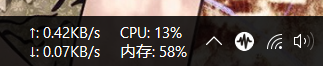
TrafficMonitor 默认显示主悬浮窗。如需把信息嵌入任务栏,请在悬浮窗右键菜单中选择“显示任务栏窗口”。任务栏窗口也支持右键菜单,可进入显示设置勾选 CPU、内存、上传、下载、硬盘、显卡等项目。
选项设置
“选项...”对话框中可以分别设置主窗口和任务栏窗口,包括字体、文本颜色、背景颜色、网速单位、数值与单位是否用空格分隔、鼠标提示、通知和硬件监控等。
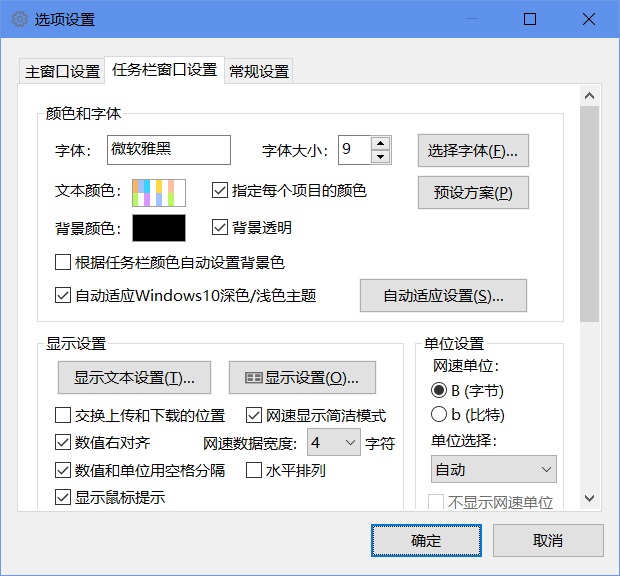
- 如果只关心网络速度,可以隐藏其他系统指标,让任务栏更简洁。
- 如果需要每个项目不同颜色,可开启单独颜色设置。
- 遇到多显示器 DPI 差异时,建议使用最新版本获取更好的显示修正。
更换与自定义皮肤
在主窗口或通知区图标右键菜单中选择“其他功能”里的“更换皮肤”,即可打开皮肤选择界面。皮肤文件放在程序目录的 skins 文件夹下,每个皮肤独立一个文件夹,通常包含背景图片和 skin.ini 或 skin.xml 配置文件。
- background.bmp、background_l.bmp 或 png 背景图用于不同窗口状态。
- skin.ini / skin.xml 用于配置文本颜色、字体、作者、项目位置和大小。
- 从 V1.85 起支持 png 背景图片,适合透明皮肤。
插件管理
插件 dll 放在 TrafficMonitor.exe 同级目录的 plugins 文件夹中,程序启动后会自动加载。你可以通过右键菜单“更多功能”中的“插件管理”查看和管理已加载插件。
需要温度监控或更多硬件监控能力的用户,建议关注硬件监控插件。后续内置温度监控功能不再作为推荐方向。
常见问题
启动提示缺少 MSVC*.dll 怎么办?
请安装 Microsoft Visual C++ 可再发行运行库。安装后重新启动 TrafficMonitor。
标准版和 Lite 版怎么选?
如果不需要温度监控,建议使用 Lite 版。Lite 版更轻,不需要管理员权限,并且 V1.86 起已经支持显卡和硬盘利用率显示。
GitHub 下载慢怎么办?
可使用 Gitee 项目页或百度网盘备用链接。下载完成后建议保留原 ZIP 包,便于回退或迁移。